Cara Membatalkan Langganan di Google Play Store
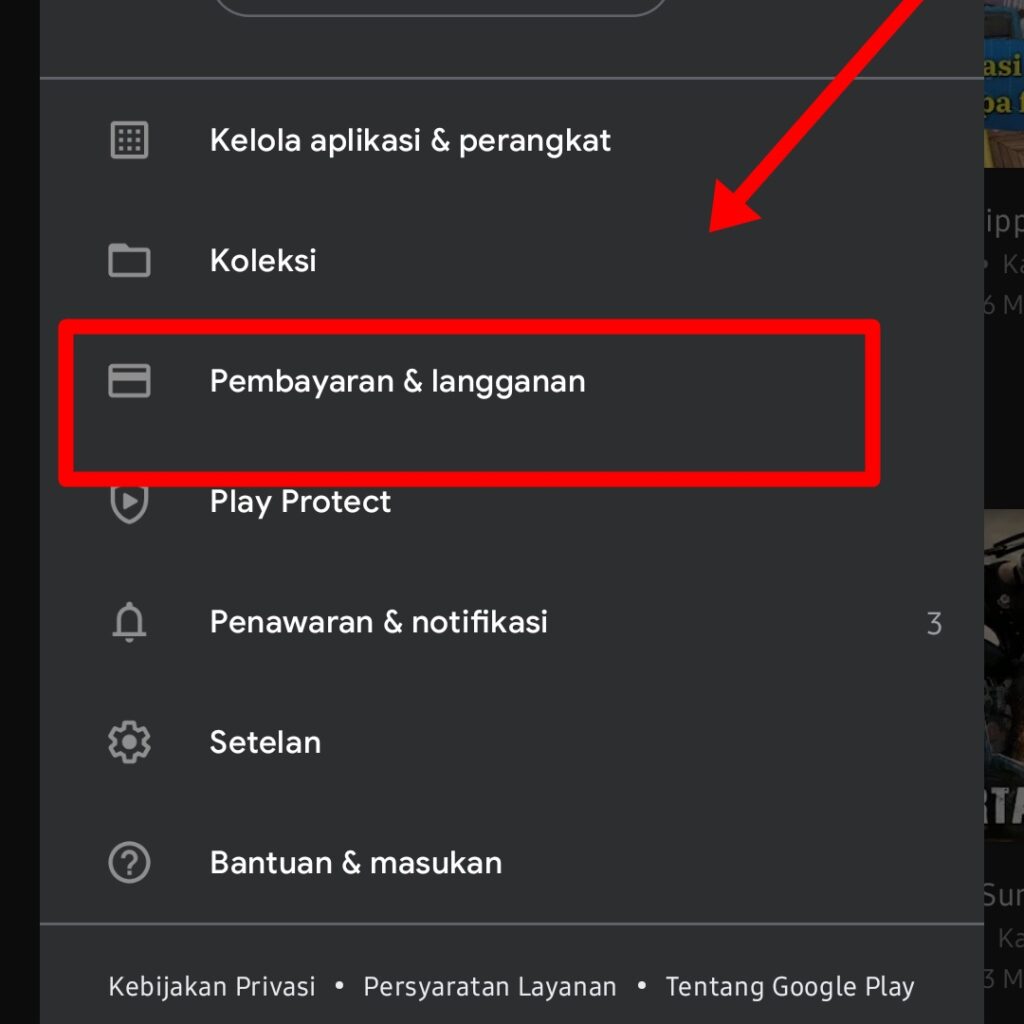
1. Melalui Aplikasi Google Play Store (di Smartphone Android)
Buka aplikasi Google Play Store di HP Anda
Ketuk ikon profil Anda di pojok kanan atas
Pilih "Pembayaran dan Langganan" atau "Payments & Subscriptions"
Pilih menu "Langganan" untuk melihat daftar semua langganan aktif Anda
Pilih aplikasi atau layanan yang ingin Anda batalkan
Ketuk tombol "Batalkan Langganan"
2. Menjawab Pertanyaan Alasan Pembatalan
Setelah menekan batalkan langganan, sistem akan menanyakan alasan Anda membatalkan. Anda bisa memilih salah satu dari beberapa opsi seperti:
"Saya jarang menggunakan layanannya"
"Terlalu mahal"
"Tidak puas dengan layanannya"
Atau pilih "Menolak untuk menjawab" jika tidak ingin memberi alasan
Ketuk "Lanjutkan" setelah memilih alasan.
3. Konfirmasi Pembatalan
Sistem akan menampilkan jendela konfirmasi final. Ketuk "Batalkan Langganan" untuk menyelesaikan proses pembatalan. Langganan Anda kemudian akan dibatalkan pada tanggal penagihan berikutnya.
Melalui Website Google Play (Komputer/Browser)
Jika ingin membatalkan dari komputer, Anda juga bisa:
Buka browser dan kunjungi https://play.google.com/
Login dengan email Google yang sama dengan akun Play Store Anda
Klik menu "My Subscriptions" atau "Pembayaran & Langganan" di panel samping
Pilih aplikasi yang ingin dibatalkan
Klik tombol "Kelola" atau "Manage"
Klik "Batalkan Langganan"
Ikuti proses konfirmasi sampai selesai
Informasi Penting tentang Pembatalan
Penting untuk diketahui:
Saat Anda membatalkan langganan, Anda tetap bisa mengakses layanan tersebut hingga akhir periode yang sudah dibayar
Jika Anda hanya menghapus aplikasi dari HP, langganan tetap aktif dan Anda akan terus dikenai biaya
Anda harus membatalkan langganan sebelum menghapus aplikasi untuk menghindari tagihan berkelanjutan
Pembatalan berlaku untuk semua bank/metode pembayaran karena pembatalan dilakukan di level Google Play, bukan di bank
Tips Tambahan
Jika Anda ingin paused langganan sementara tanpa membatalkan sepenuhnya, Google Play menyediakan fitur "Jeda Pembayaran" (Pause Subscription) di beberapa aplikasi
Selalu periksa tab "Langganan" di Play Store secara berkala untuk memastikan tidak ada langganan yang tidak diinginkan
Jika kesulitan, hubungi tim dukungan Google Play melalui bantuan di aplikasi
Jika Anda ingin paused langganan sementara tanpa membatalkan sepenuhnya, Google Play menyediakan fitur "Jeda Pembayaran" (Pause Subscription) di beberapa aplikasi
Selalu periksa tab "Langganan" di Play Store secara berkala untuk memastikan tidak ada langganan yang tidak diinginkan
Jika kesulitan, hubungi tim dukungan Google Play melalui bantuan di aplikasi
Dengan langkah-langkah di atas, Anda bisa membatalkan langganan di Google Play Store tanpa tergantung metode pembayaran atau bank mana pun yang Anda gunakan.


Komentar
Posting Komentar